이미지 센서는 디지털 카메라나 스마트폰과 같은 디지털 장비에서 이미지를 캡처하는 핵심 구성 요소입니다. 이러한 센서는 빛을 전기적 신호로 변환하여 디지털 이미지를 생성합니다. 이미지 센서는 주로 광전자 수신기로 구성되어 있으며, 이러한 수신기들은 픽셀로 구성되어 있습니다. 각 픽셀은 이미지의 작은 부분을 나타내며, 이미지의 해상도 및 세부 정보 수준을 결정합니다.
이미지 센서의 주요 유형에는 CCD(Charge-Coupled Device) 센서와 CMOS(Complementary Metal-Oxide-Semiconductor) 센서가 있습니다. CCD 센서는 전통적으로 고급 디지털 카메라에서 사용되었으며 이미지 품질과 민감도 면에서 우수합니다. 반면에 CMOS 센서는 더 낮은 전력 소비와 비용 효율성을 제공하며, 스마트폰 및 소형 디지털 장치에서 널리 사용됩니다.
이미지 센서는 다양한 응용 분야에서 사용되고 있습니다. 디지털 카메라를 비롯한 소비자용 전자제품부터 자율 주행 자동차 및 의료 영상 시스템까지 다양한 분야에서 사용되고 있습니다. 빠른 기술 발전과 함께 이미지 센서는 높은 해상도, 낮은 노이즈 및 고속 처리를 통해 더욱 진화하고 있으며, 이는 디지털 이미지의 품질과 다양한 응용 분야의 성능 향상에 기여하고 있습니다.
근래들어 Spatial pixel design에 관심이 늘어나고 있습니다. 기기들이 소형화되고 소비전력에 대하여 엄격한 기준을 요구함에도 불구하고, 성능에 대한 필요성은 증대되고 있기 때문입니다. 이러한 현실적인 문제를 해결하기 위하여 Spatial pixel design를 도입하기 시작한 것입니다.
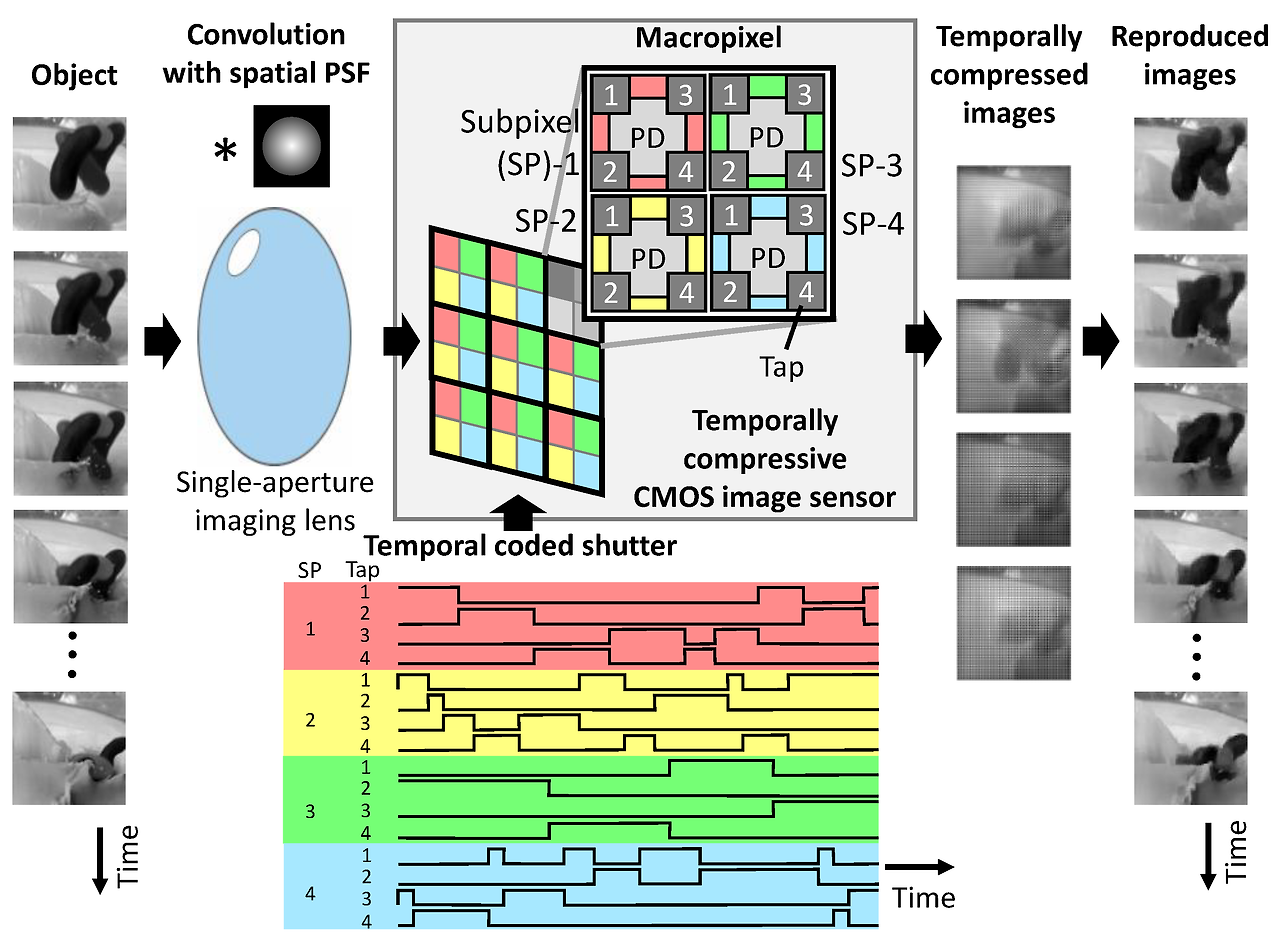
이미지 센서에서의 Spatial pixel design은 이미지를 캡처하고 저장하는 과정에서 픽셀의 배치 및 구성을 의미합니다. 이것은 카메라나 디지털 이미지 센서에서 매우 중요한 역할을 합니다.
기본적으로, 이미지 센서는 많은 작은 광전자 수신기로 구성됩니다. 각 광전자 수신기는 이미지의 작은 부분인 픽셀을 나타냅니다. Spatial pixel design은 이러한 픽셀들이 어떻게 배열되고 구성되는지에 관한 것입니다.
이러한 설계는 이미지의 해상도, 노이즈 수준, 동적 범위 등과 관련이 있습니다. 예를 들어, 픽셀 간의 간격이 좁을수록 해상도가 높아지고 세부 사항이 더 잘 캡처될 수 있습니다. 또한, 일부 Spatial pixel design은 노이즈를 줄이는 기술을 사용하여 이미지의 품질을 향상시킬 수 있습니다.
이미지 센서의 Spatial pixel design은 카메라나 기타 이미지 캡처 장치의 성능과 기능에 직접적인 영향을 미칩니다. 따라서 이미지 센서 제조업체들은 이러한 디자인을 신중하게 고려하고 최적화하여 최상의 이미지 품질을 달성하기 위해 노력합니다.
Spatial pixel design를 하기 전과 후를 비교하면 다음과 같은 차이점이 있습니다:
- 해상도: 전에는 픽셀 간의 간격이 더 넓을 수 있었으며, 이로 인해 낮은 해상도의 이미지가 생성될 수 있었습니다. 그러나 Spatial pixel design을 통해 픽셀 간의 간격을 줄임으로써 더 높은 해상도를 달성할 수 있습니다.
- 노이즈 수준: 이전의 디자인에서는 노이즈가 더 많이 발생할 수 있었습니다. Spatial pixel design은 노이즈를 줄이는 기술을 적용하여 이미지의 품질을 향상시킵니다.
- 동적 범위: Spatial pixel design을 통해 동적 범위가 증가할 수 있습니다. 이것은 이미지의 밝은 부분과 어두운 부분의 세부 정보를 더 잘 캡처할 수 있게 됩니다.
- 에너지 효율성: 최신의 Spatial pixel design은 에너지 효율성을 향상시켜 전력 소비를 줄일 수 있습니다.
- 실제 성능: 전반적으로 Spatial pixel design을 적용한 이미지 센서는 높은 해상도, 낮은 노이즈, 넓은 동적 범위 및 향상된 에너지 효율성을 제공하여 더 나은 이미지 품질과 성능을 제공합니다.
이전의 이미지 센서 디자인과 Spatial pixel design을 적용한 최신 디자인을 비교하면, 고화질의 이미지를 캡처하고 더 많은 세부 정보를 포착할 수 있으며, 노이즈를 줄이고 에너지를 더 효율적으로 사용할 수 있습니다.
Spatial pixel design은 다양한 이미지 센서에서 적용되고 있습니다. 몇 가지 사례를 살펴보겠습니다:
- 스마트폰 카메라: 현대 스마트폰의 대부분은 고화질 카메라를 탑재하고 있으며, 이러한 카메라는 Spatial pixel design을 사용하여 이미지 품질을 향상시킵니다. 픽셀 간의 간격을 줄이고 노이즈를 줄이는 기술을 통해 보다 선명하고 세밀한 이미지를 캡처할 수 있습니다.
- 자동차 카메라 시스템: 자동차의 후방 카메라, 주행 보조 시스템 및 주변 감지 장치는 Spatial pixel design을 활용하여 운전자에게 더 나은 시각적 정보를 제공합니다. 이를 통해 더 넓은 시야를 제공하고 더 정확한 거리 및 물체 감지를 가능하게 합니다.
- 의료 영상 시스템: 초음파 및 X-레이와 같은 의료 영상 시스템에서도 Spatial pixel design이 적용됩니다. 해상도를 높이고 노이즈를 줄여 의사들이 더 정확하고 세밀한 이미지를 분석하여 질병을 진단하고 치료하는 데 도움이 됩니다.
- 감시 카메라: 보안 및 감시 시스템에서는 고해상도 이미지가 필요합니다. Spatial pixel design을 사용하여 픽셀 간의 간격을 최소화하고 노이즈를 제거하여 더 정확하고 선명한 영상을 제공합니다.
이러한 사례들은 Spatial pixel design이 다양한 응용 분야에서 어떻게 활용되고 있는지를 보여줍니다. 이 기술은 이미지 센서의 성능을 향상시켜 다양한 산업 분야에서 혁신적인 솔루션을 가능하게 합니다.
'IT' 카테고리의 다른 글
| CMOS 이미지 센서의 BSI (Backside-illuminated) 기술 (1) | 2024.04.14 |
|---|---|
| CMOS 이미지 센서의 3D Stacking (1) | 2024.04.14 |
| 라즈베리파이 윈도우11 설치 (3) (1) | 2024.03.28 |
| 라즈베리파이 윈도우11 설치 (2) (2) | 2024.03.28 |
| 라즈베리파이 윈도우11 설치 (1) (0) | 2024.03.28 |