반응형
5. Boosting Tiny11 for Arm64’s Performance
USB 3 드라이브에서 실행될 때 Tiny11은 꽤 좋은 느낌을 줍니다만, 우리는 이를 더 개선할 수 있습니다. 여기 Raspberry Pi 4를 처음에는 보수적으로 1.8 GHz로, 하지만 적절한 냉각이 있다면 같은 단계를 반복하여 오버클록을 더 진행할 수 있는 단계가 있습니다.
2.1 GHz까지 오버클록이 가능했습니다. 그 이후의 안정성은 실리콘 로터리에 달려 있습니다. 2 GHz 이상에서는 좋은 냉각이 필수적이므로 오버클록을 너무 멀리 진행하기 전에 Raspberry Pi를 위한 최고의 냉각 케이스에 투자하세요. Raspberry Pi 4를 위한 최고의 수동 냉각 케이스 중 하나는 Akasa의 Gem Pro입니다. 이 케이스는 멋지게 보이고 GPIO 접근이 제한되어 있지만, Pi를 시원하고 조용하게 유지합니다.
- Windows 11을 재부팅하세요.
- BIOS에 들어가기 위해 ESC를 누르세요.
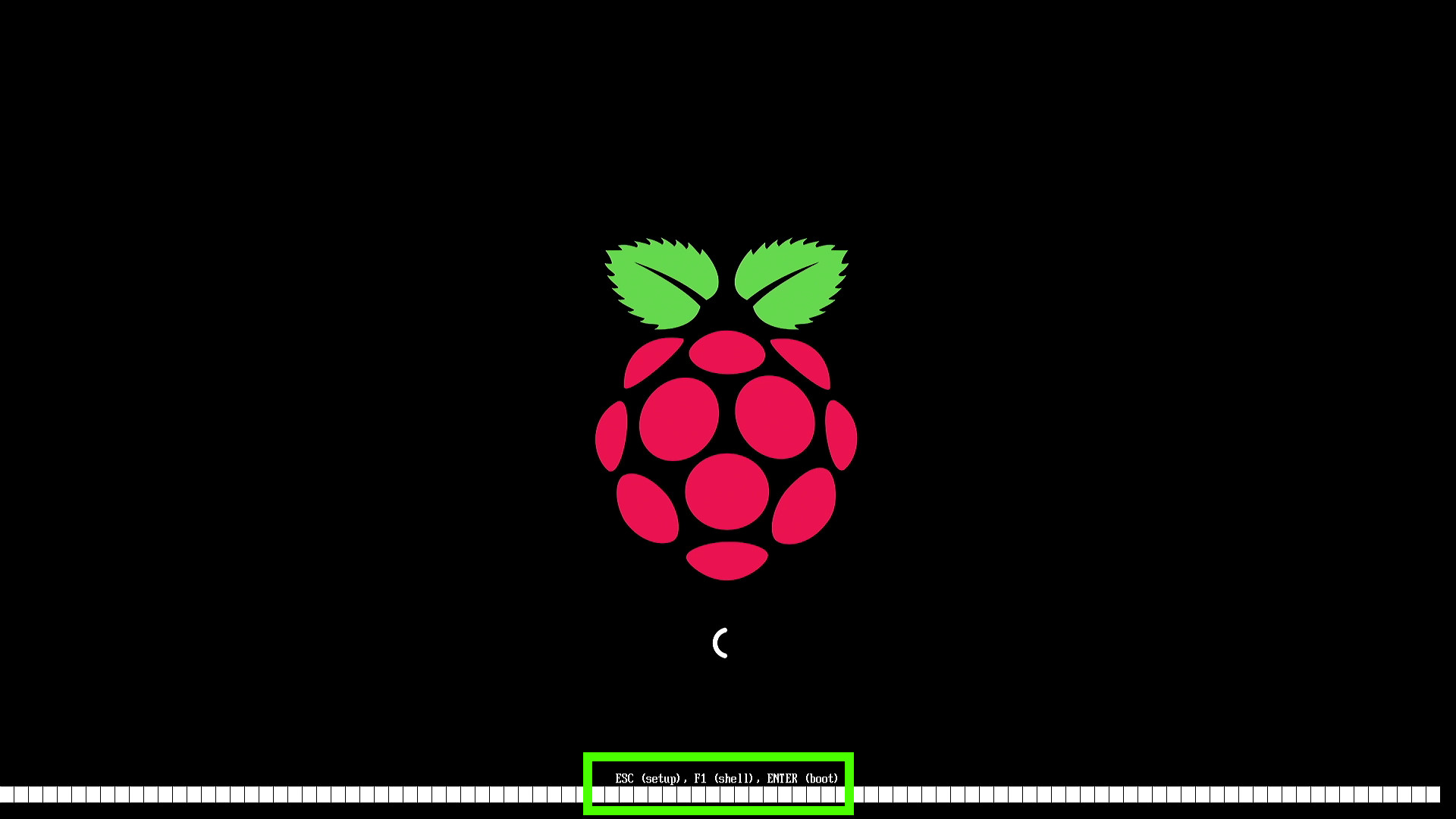
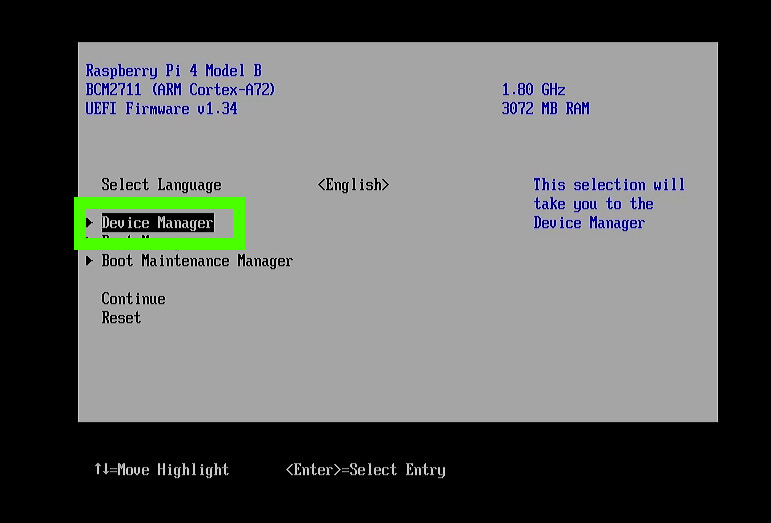
- 키보드를 사용하여 장치 관리자를 선택하고 Enter를 누르세요.
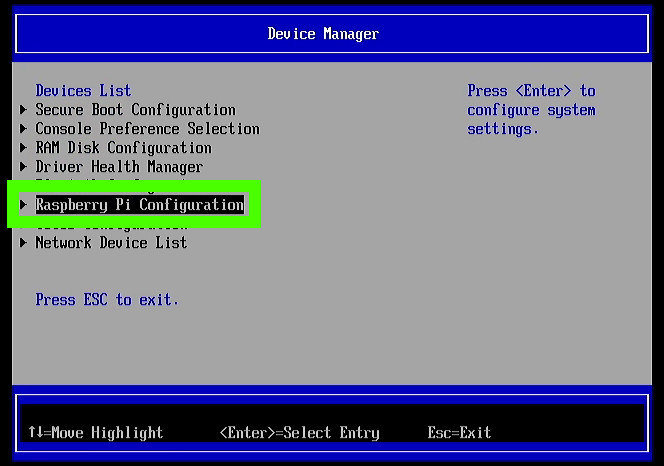
- Raspberry Pi 구성을 선택하고 Enter를 누르세요.
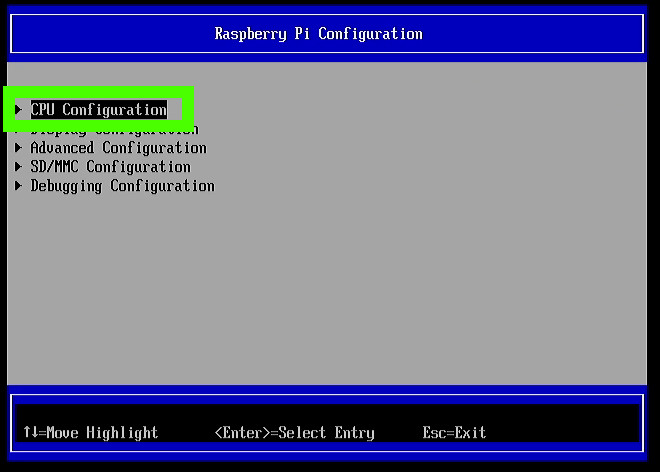
- CPU 구성을 선택하고 Enter를 누르세요.
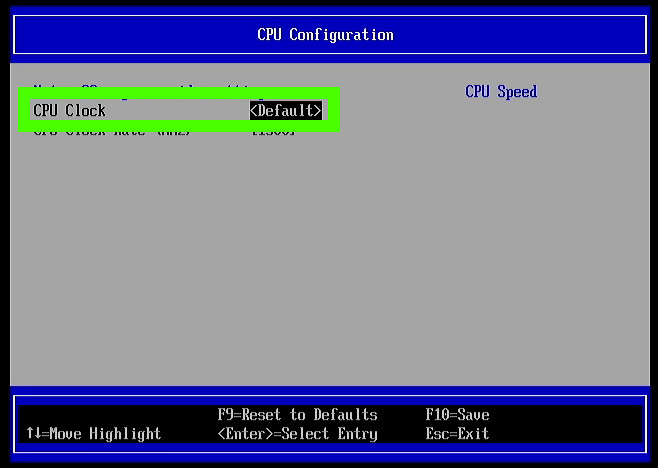
- CPU 클럭을 선택하고 Enter를 눌러 기본값에서 사용자 지정으로 변경하세요. 옵션 목록에는 매력적인 최대 옵션이 제공됩니다. 하지만 CPU를 최대로 올리기 전에 작은 오버클록으로 테스트하는 것이 좋습니다.
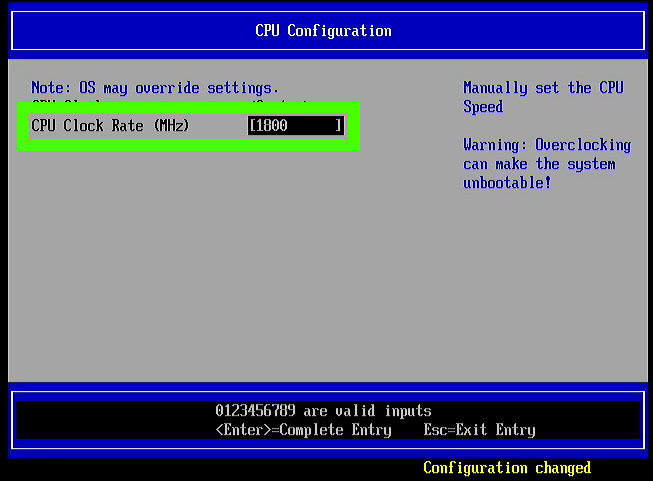
- 오버클록을 1800 MHz로 설정하고 Enter를 누르세요. 1.8 GHz는 Raspberry Pi 4의 새로운 기본 속도입니다. 이는 키보드 아래에 큰 방열판이 있는 Raspberry Pi 400으로 처음 출시되었습니다. 이 오버클록은 냉각 없이도 상대적으로 안전하게 사용할 수 있지만, 열 스로틀의 가능성을 줄이기 위해 방열판 사용을 권장합니다.
- F10을 눌러 구성을 저장한 다음, ESC를 눌러 Raspberry Pi 구성 메뉴로 돌아가세요.
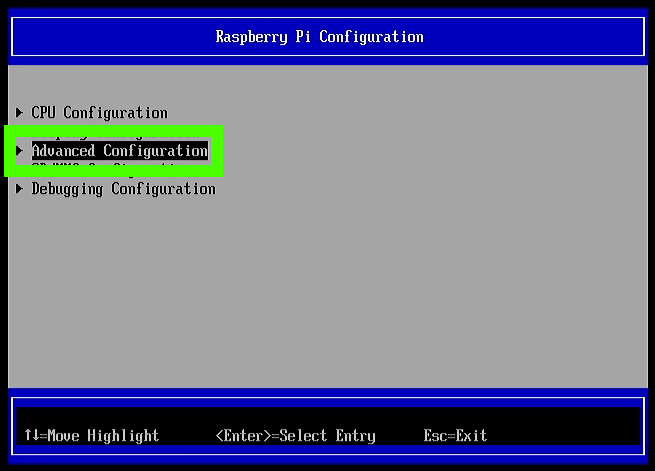
- Raspberry Pi 구성 메뉴에서 고급 구성을 선택하고 Enter를 누르세요.
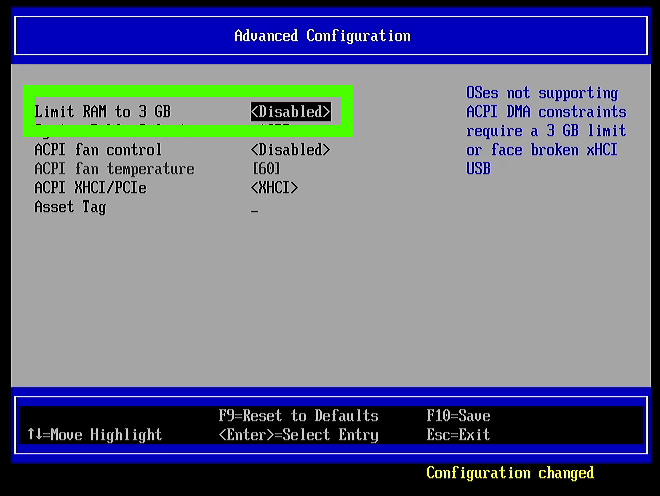
- 3GB로 RAM 제한을 선택한 다음 비활성화하세요. F10을 눌러 저장하세요. 이렇게 하면 Windows 11이 Raspberry Pi의 모든 RAM에 접근할 수 있게 됩니다.
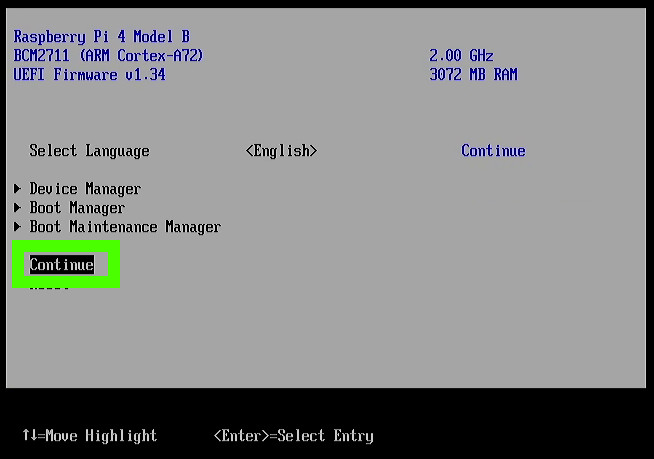
- 주 BIOS 메뉴에 도달할 때까지 몇 번 ESC를 누르고 계속하기를 선택하세요. Enter를 눌러 재부팅한 다음, 다시 Enter를 눌러 Raspberry Pi를 리셋하세요.
Raspberry Pi는 이제 Windows 11로 재부팅되며 작업 관리자를 열어 Raspberry Pi 4가 성공적으로 1.8 GHz로 오버클록되었음을 확인할 수 있습니다. 오버클록을 더 높이고 싶다면 이 단계를 반복하세요.
<출처> How To Install Tiny11 for Arm64 on Raspberry Pi 4 | Tom's Hardware (tomshardware.com)
반응형
'IT' 카테고리의 다른 글
| CMOS 이미지 센서의 3D Stacking (1) | 2024.04.14 |
|---|---|
| CMOS Image Sensor의 Spatial Pixel Design (0) | 2024.04.14 |
| 라즈베리파이 윈도우11 설치 (2) (2) | 2024.03.28 |
| 라즈베리파이 윈도우11 설치 (1) (0) | 2024.03.28 |
| gem5 시뮬레이터에서의 경험적 CPU 파워 모델링 및 추정 (0) | 2024.03.28 |